Webserver Neuinstallation
Mit kostenloser Version oder Version aus dem Kundenbereich.
Voraussetzungen
- Sie benötigen einen Webserver mit PHP 8.4 und MySQL/MariaDB-Datenbank.Auf den Webspace müssen Sie mit einem (s)FTP-Programm (z.B. FileZilla) Daten hochladen können.
- Die Zugangsdaten finden Sie auf der Konfigurationsoberfläche Ihres Webspace-Anbieters.
- Außerdem müssen Zugangsdaten für eine MySQL/MariaDB-Datenbank vorliegen. Diese erhalten Sie in der Regel ebenfalls von Ihrem Webspace-Anbieter.
- Laden Sie die aktuelle Version von open3A von der Download-Seite oder aus dem Kundenbereich herunter. Bitte verwenden Sie die Version aus dem Kundenbereich, wenn Sie Erweiterungen erworben haben!
- Entpacken Sie das Archiv von der Download-Seite oder aus dem Kundenbereich. Dies können Sie zum Beispiel mit der Anwendung winrar erledigen.
- Laden Sie die entpackten Dateien mit einem FTP-Programm (z.B. FileZilla) in ein neues Verzeichnis auf dem Webserver.
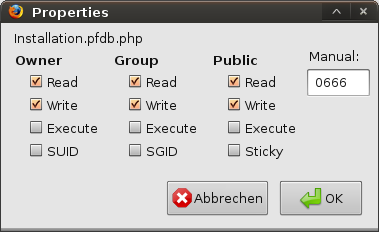 Machen Sie mit dem FTP-Programm folgende Dateien und Verzeichnisse durch den Webserver beschreibbar:
- Die Datei system/DBData/Installation.pfdb.php mit Lesen und Schreiben durch Alle (666) für Dateien
- Das Verzeichnis system/Backup mit Lesen, Schreiben und Ausführen für Alle (777) für Verzeichnisse
- Das Verzeichnis specifics mit Lesen, Schreiben und Ausführen für Alle (777) für Verzeichnisse
- Nun kann open3A im Browser aufgerufen werden. Dazu rufen Sie die Adresse Ihres Webspace gefolgt von dem Verzeichnis auf, in das Sie open3A hochgeladen haben. Die Zugangsdaten sind vorerst: Benutzername Admin, Passwort Admin.
- Im Installation-Reiter können nun die Datenbank-Daten eingegeben werden, die Sie von Ihrem Webspace-Anbieter erhalten. Wenn die Verbindung zur Datenbank erfolgreich ist, erhalten Sie eine Möglichkeit, die Datenbank einzurichten.
- Im Benutzer-Reiter müssen Sie nun nur noch einen Benutzer ohne Admin-Rechte erstellen und das Admin-Passwort ändern.
- Sie können nun auf das X-Symbol links unten klicken und sich als Benutzer ohne Admin-Rechte anmelden.
Webserver Update
Mit kostenloser Version oder Version aus dem Kundenbereich.
- Entpacken Sie das Archiv aus dem Kundenbereich (oder für die kostenlose Version von der Download-Seite). Bitte verwenden Sie die Version aus dem Kundenbereich, wenn Sie Erweiterungen erworben haben!
Sie können das Archiv zum Beispiel mit der Anwendung winrar oder winzip entpacken. - Laden Sie die entpackten Dateien mit einem FTP-Programm (z.B. FileZilla) in ein neues Verzeichnis auf dem Webserver.
- Laden Sie folgende Verzeichnisse/Dateien aus der alten Version herunter:
- Das specifics-Verzeichnis
(Hier liegen die Vorlagen) - Die Datei system/DBData/Installation.pfdb.php
(In dieser Datei werden die Datenbank-Zugangsdaten gespeichert)
- Das specifics-Verzeichnis
- Laden Sie diese Datei und das Verzeichnis an der gleichen Stelle in der neuen Version wieder hoch.
- Nun kann open3A im Browser aufgerufen werden. Dazu rufen Sie die Adresse Ihres Webspace gefolgt von dem Verzeichnis auf, in das Sie open3A hochgeladen haben.
- Melden Sie sich mit dem Admin-Benutzer am System an und aktualisieren Sie im Installation-Reiter die Datenbank.
- Sie können nun auf das X-Symbol links unten klicken und sich als Benutzer ohne Admin-Rechte anmelden.
Lokal unter Windows Neuinstallation
- Laden Sie die aktuelle Version von open3A für Windows von der Download-Seite herunter.
- Doppelklicken Sie die Setup-Datei und folgen Sie dem Assistenen. Sie können alle Werte so lassen wie angezeigt.
- Nach der Installation öffnet sich der Browser automatisch. Melden Sie sich mit Benutzername Admin und Passwort Admin am System an.
- Im Installation-Reiter klicken Sie auf den Knopf "Die Datenbank einrichten".
- Im Benutzer-Reiter müssen Sie nun nur noch einen Benutzer ohne Admin-Rechte erstellen und das Admin-Passwort ändern.
- Im Stammdaten-Reiter können Sie die Daten Ihrer Firma eintragen.
- Sie können nun auf das X-Symbol links unten klicken und sich als Benutzer ohne Admin-Rechte anmelden.
Lokal unter Windows Update
Mit kostenloser Version oder Version aus dem Kundenbereich.
- Laden Sie die aktuelle Version von open3A aus dem Kundenbereich (oder für die kostenlose Version von der Download-Seite) herunter. Bitte verwenden Sie die Version aus dem Kundenbereich, wenn Sie Erweiterungen erworben haben!
- Öffnen Sie open3A und melden Sie sich mit dem Admin-Benutzer am System an.
- Laden Sie die heruntergeladene .zip-Datei im Reiter "Updates" hoch und warten Sie, bis die Aktualisierung abgeschlossen ist. Klicken Sie auf "Anwendung neu laden".
- Es erscheint ein Bildschirm, dass die Anwendung aktualisiert wurde. Klicken Sie auf "Weiter".
Aktualisieren Sie im Installation-Plugin die Datenbank. - Sie können nun auf das X-Symbol links unten klicken und sich als Benutzer ohne Admin-Rechte anmelden.